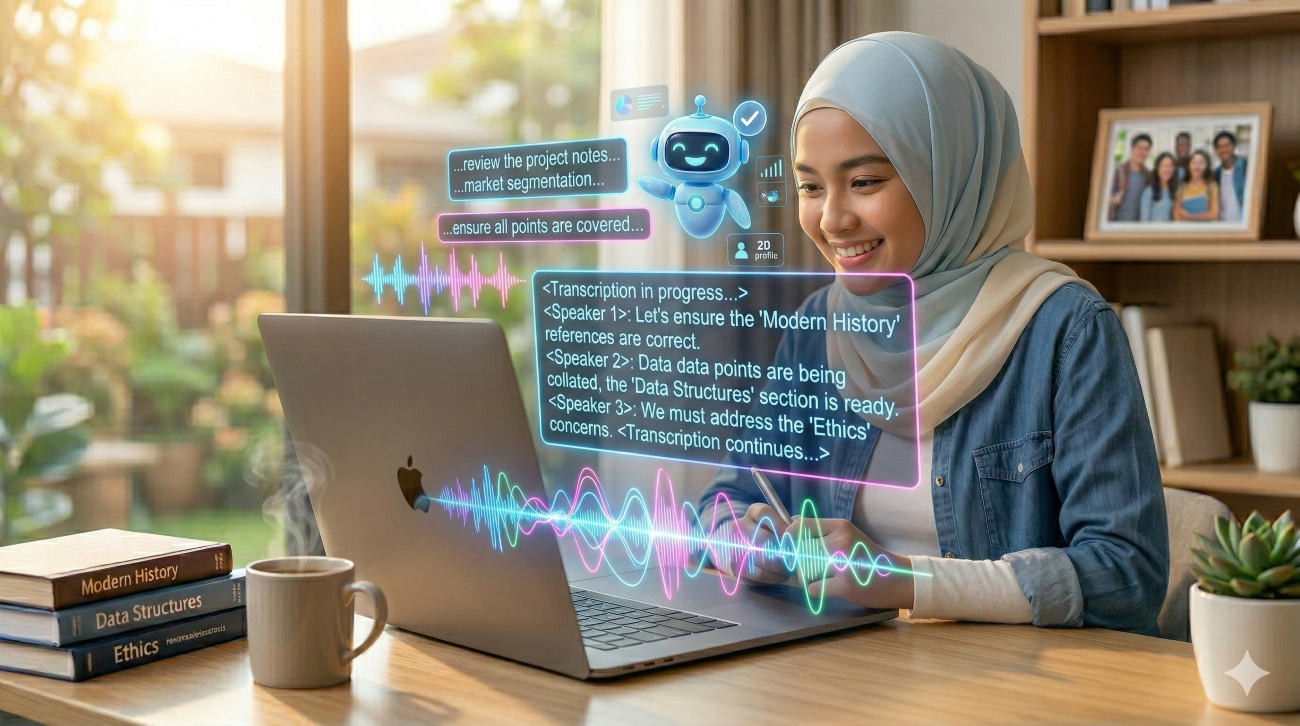
Mari kita jujur: siksaan terbesar bagi seorang notulen atau jurnalis bukanlah saat rapat berlangsung, melainkan setelahnya.
Duduk berjam-jam mendengarkan rekaman audio, menekan tombol pause, mengetik satu kalimat, menekan play lagi, lalu mengulanginya (rewind) karena suara gumaman yang tidak jelas. Untuk rekaman 1 jam, Anda bisa menghabiskan waktu 3-4 jam hanya untuk mengetik ulang!
Di tahun 2026, membuang waktu untuk transkripsi manual adalah sebuah kerugian. Teknologi AI Speech-to-Text (Pengenalan Suara) kini sudah sangat cerdas, bahkan mampu mengenali logat, bahasa gaul, hingga membedakan siapa yang sedang berbicara (speaker diarization).
Mengapa Anda Wajib Pindah ke Transkrip AI?
- Akurasi Bahasa Indonesia yang Meroket: AI modern tidak lagi menerjemahkan bahasa Indonesia secara kaku. Mereka paham konteks kalimat formal maupun kasual.
- Deteksi Pembicara: AI bisa otomatis memisahkan teks: “Pembicara 1 mengatakan A, Pembicara 2 menjawab B”.
- Ekspor Mudah: Hasilnya bisa langsung diunduh dalam bentuk Word (DOCX), PDF, atau bahkan subtitle video (SRT).
Baca Juga: Cara Cek Plagiasi Tugas Kuliah Pakai AI
3 Tool AI Terbaik untuk Mengubah Rekaman Suara Jadi Teks
Jika Anda sudah memiliki file rekaman rapat (MP3/WAV/M4A) dari HP atau voice recorder, berikut cara mengubahnya menjadi teks secara kilat:
1. TurboScribe.ai (Raja Transkrip Berbahasa Indonesia)
Ini adalah “senjata rahasia” favorit banyak profesional saat ini. TurboScribe menggunakan teknologi Whisper yang sangat akurat untuk bahasa Indonesia.
- Cara Pakai: Buka situs web TurboScribe, buat akun gratis.
- Unggah File: Seret dan lepas (drag and drop) file audio rapat Anda.
- Pilih Bahasa: Pastikan Anda memilih ‘Indonesian’.
- Hasil: Dalam waktu kurang dari 5 menit untuk audio berdurasi 1 jam, Anda akan mendapatkan transkrip lengkap. Tinggal klik Export ke Word.
2. Fitur “Dictate” di Microsoft Word (Untuk Transkrip Langsung)
Jika Anda ingin mengetik sambil mendengarkan orang berbicara secara real-time tanpa mengunggah file.
- Buka dokumen Microsoft Word baru.
- Di menu Home, cari ikon Microphone bertuliskan “Dictate”.
- Klik panah kecil di sebelahnya dan pilih “Transcribe”.
- Anda bisa mengunggah file audio yang sudah ada ke panel tersebut, dan Word akan mengetikkan semuanya untuk Anda.
3. Riverside.fm atau Otter.ai (Untuk Rapat Bahasa Inggris)
Jika Anda bekerja di perusahaan multinasional dan sering meeting dalam bahasa Inggris, Otter.ai masih menjadi salah satu yang terbaik karena kemampuannya merangkum poin-poin penting (Action Items) langsung dari audio.
Tips Rahasia Agar Transkrip AI Minim “Typo”
Meskipun AI sangat canggih, hasil akhirnya sangat bergantung pada kualitas audio Anda:
- Gunakan Mikrofon Eksternal: Jangan hanya mengandalkan mic bawaan laptop yang bergema. Taruh HP (sebagai perekam) di tengah meja sedekat mungkin dengan sumber suara.
- Hindari Suara Berisik: AI benci suara ketikan keyboard mekanik yang keras atau suara AC yang mendengung tepat di sebelah mikrofon.
- Lakukan ‘Find and Replace’: Setelah transkrip jadi, gunakan fitur CTRL+F di Word untuk mencari kata-kata spesifik (misalnya nama brand atau nama klien) yang mungkin salah dieja oleh AI, lalu ganti secara otomatis.