Mari kita lakukan tes kecil: Coba buka Google Drive Anda sekarang. Apakah Anda langsung disambut oleh puluhan file bernama “Untitled document”, foto-foto screenshot acak, dan folder yang tidak pernah Anda buka sejak tahun 2023?
Jika ya, Anda tidak sendirian. Kita semua sangat pandai menyimpan file, namun sangat buruk dalam mengelolanya. Menghabiskan 15 menit hanya untuk mencari satu file presentasi lama saat bos sudah menunggu adalah mimpi buruk di siang bolong.
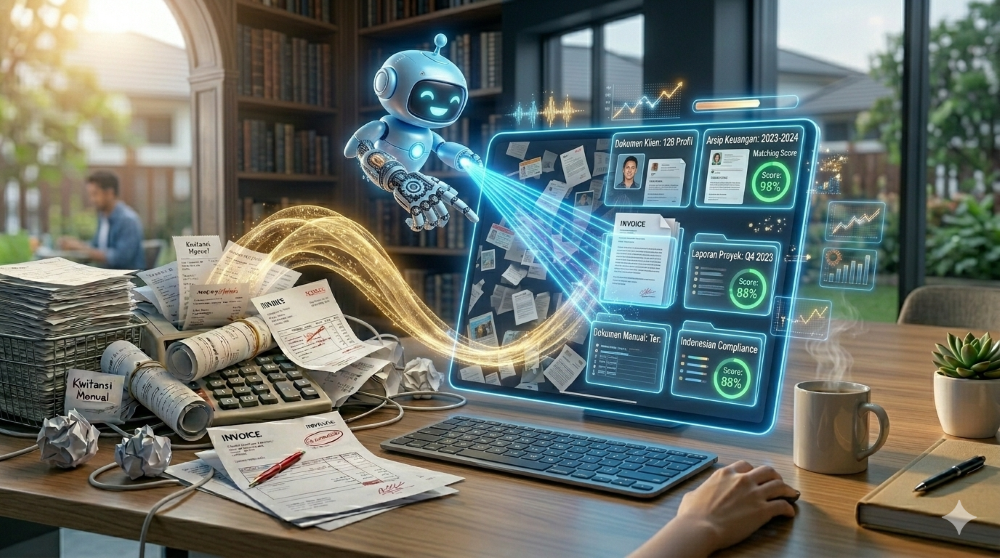
Di tahun 2026, Anda tidak perlu lagi membuat folder secara manual satu per satu. Dengan mengintegrasikan Kecerdasan Buatan (AI) ke dalam Google Drive, Anda kini memiliki “Pustakawan Digital” pribadi yang tahu persis di mana setiap dokumen berada, bahkan paham apa isi di dalamnya.
Mengapa Google Drive Anda Butuh Sentuhan AI?
- Pencarian Berbasis Konteks: Anda tidak perlu ingat nama file-nya. Cukup ketik, “Tampilkan PDF laporan keuangan kuartal lalu yang ada grafik merahnya,” dan AI akan menemukannya.
- Merangkum Tanpa Membuka: Anda bisa tahu isi dokumen 100 halaman hanya dengan bertanya pada AI di panel samping Drive, tanpa perlu mengunduh atau membuka file tersebut.
- Otomatisasi Penamaan: AI bisa membaca isi dokumen baru dan menyarankan nama file yang rapi dan relevan secara otomatis.
3 Cara Mengintegrasikan AI ke dalam Google Drive Anda
Berikut adalah langkah praktis yang bisa Anda terapkan detik ini juga:
1. Gunakan Gemini di Google Workspace (Cara Paling Resmi)
Jika akun Google Anda sudah mendukung fitur Gemini (biasanya ada ikon bintang empat sudut di pojok kanan atas layar), ini adalah senjata terkuat Anda.
- Buka Google Drive di peramban (browser) laptop Anda.
- Klik ikon Gemini (Ask Gemini). Panel percakapan akan muncul di sebelah kanan.
- Beri Perintah Ajaib: Ketik prompt seperti: “Tolong rangkum semua dokumen di folder ‘Proyek Q1’ menjadi satu daftar poin penting,” atau “Carikan saya file presentasi yang membahas tentang peluncuran produk kosmetik.”
- Gemini akan langsung memindai seluruh Drive Anda dan memberikan jawabannya beserta tautan langsung ke file tersebut.
2. Integrasikan dengan Zapier + AI (Untuk Otomatisasi Tingkat Lanjut)
Jika Anda ingin file Anda rapi secara otomatis setiap kali ada file baru masuk, gunakan tool otomatisasi seperti Zapier.
- Skenario: Anda sering menerima lampiran invoice via email Gmail.
- Cara Kerja: Buat alur (Zap) yang menghubungkan Gmail, ChatGPT/Claude, dan Google Drive. Saat email berisi invoice masuk, Zapier akan meminta AI untuk membaca nama vendor di invoice tersebut, lalu Zapier akan otomatis membuatkan folder baru di Drive dengan nama vendor tersebut dan menyimpan PDF-nya di sana. Luar biasa praktis!
3. Ekstensi Browser Pihak Ketiga (Alternatif Gratis)
Jika fitur Gemini belum tersedia di akun Anda, Anda bisa menggunakan ekstensi Chrome seperti Monica.im atau Harpa.ai.
- Ekstensi ini bisa membaca layar Anda. Saat Anda membuka dokumen PDF atau Google Docs di dalam Drive, Anda tinggal memanggil ekstensi tersebut dan memintanya untuk mengekstrak data penting, menerjemahkan bahasa, atau mengubah dokumen tersebut menjadi draf email.
Tips Keamanan: Apakah AI Membaca Data Rahasia Saya?
Ini adalah pertanyaan penting. Jika Anda menggunakan Gemini bawaan Google Workspace edisi Enterprise/Business, Google menjamin bahwa data Anda tidak digunakan untuk melatih model AI publik mereka. Namun, jika Anda menggunakan akun Google gratisan atau ekstensi pihak ketiga, hindari mengunggah dokumen yang berisi kata sandi, data pribadi KTP, atau rahasia finansial perusahaan tingkat tinggi.