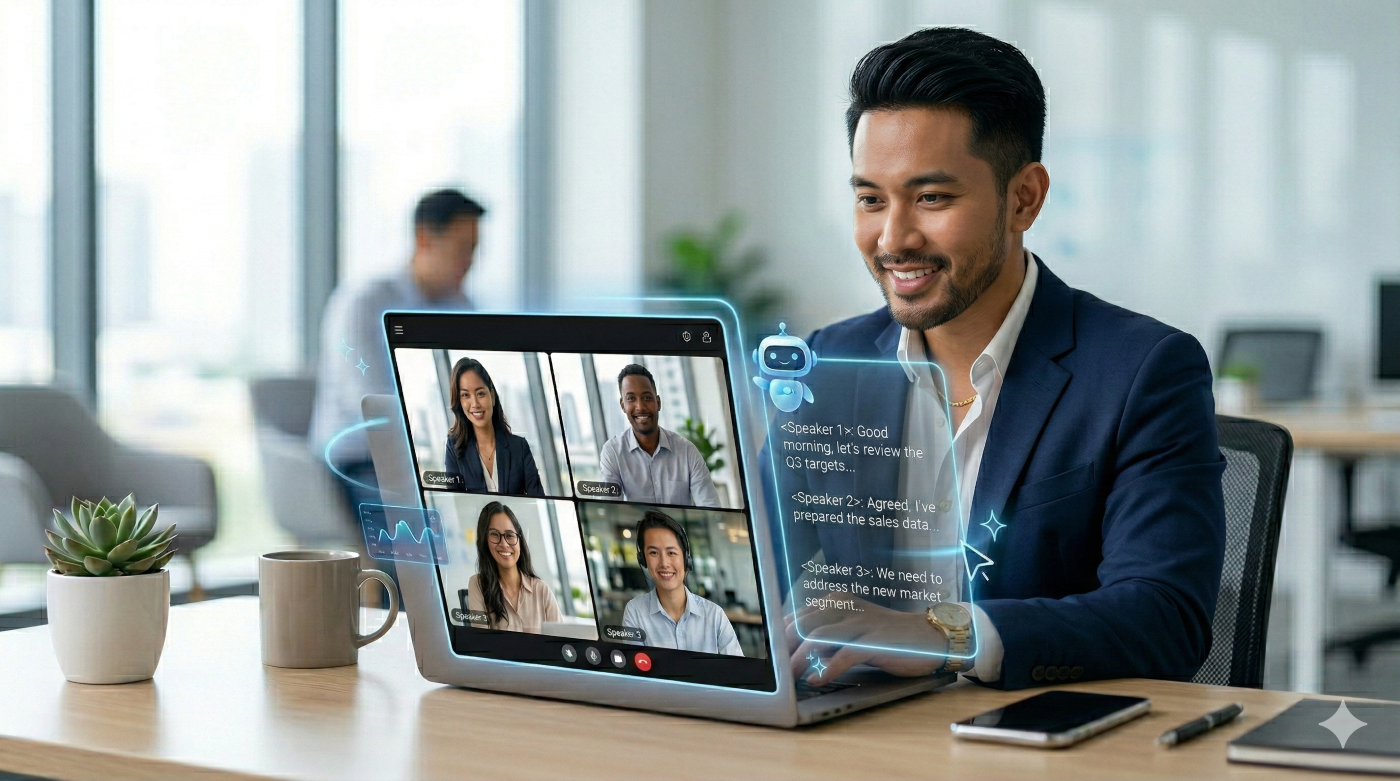
“Tolong buatkan notulensi rapat hari ini ya, kirim ke email saya sore ini.”
Pernah mendengar kalimat horor tersebut tepat sebelum rapat penting dimulai? Menjadi notulen seringkali membuat kita tidak bisa fokus berpartisipasi dalam diskusi karena sibuk mengejar ketikan agar tidak ada poin yang terlewat.
Di tahun 2026 ini, Anda bisa mengucapkan selamat tinggal pada ketegangan jari tangan. Berkat integrasi AI tingkat lanjut, rapat di Google Meet kini bisa ditranskrip, dicatat, dan dirangkum secara otomatis. Anda bisa kembali fokus pada diskusi, dan biarkan robot yang mencatat.
Mengapa Mencatat Manual Sudah Ketinggalan Zaman?
- Rentan Kehilangan Konteks: Saat Anda fokus mengetik, Anda sering kehilangan esensi dari ide yang sedang dibicarakan.
- Tidak Akurat: Manusia memiliki batas kecepatan mengetik, sangat mudah untuk melewatkan angka atau keputusan penting.
- Buang-buang Waktu: Setelah rapat selesai, Anda masih harus merapikan catatan mentah menjadi dokumen formal. AI memangkas semua proses ini.
3 Cara Ampuh Membuat Transkrip Otomatis di Google Meet
Berikut adalah beberapa opsi yang bisa Anda sesuaikan dengan kebutuhan dan budget Anda:
1. Fitur Bawaan Google Workspace (Gemini)
Jika kantor Anda menggunakan layanan Google Workspace versi premium (terintegrasi dengan Gemini AI), ini adalah cara paling mulus.
- Saat berada di dalam Google Meet, klik ikon “Transkrip” (biasanya berupa ikon CC atau dokumen kecil di panel bawah).
- Klik “Mulai Transkripsi”.
- Google akan memunculkan panel di sisi kanan yang secara real-time mengubah suara peserta menjadi teks, lengkap dengan label siapa yang sedang berbicara.
- Bonus: Setelah rapat selesai, file transkrip akan otomatis tersimpan di Google Drive Anda bersama dengan rekaman rapat.
2. Menggunakan Ekstensi Browser Pihak Ketiga (Rekomendasi: tl;dv atau Fireflies.ai)
Jika Anda menggunakan Google Meet versi gratis, ekstensi ini adalah “cheat code” terbaik Anda.
- Instal ekstensi Chrome seperti tl;dv atau Fireflies.ai.
- Saat Anda bergabung ke Google Meet, AI bot dari ekstensi ini akan ikut bergabung sebagai “peserta” rapat.
- Bot ini tidak hanya akan mentranskrip semua obrolan ke dalam teks, tetapi juga bisa merangkum poin-poin aksi (action items) yang harus dikerjakan setelah rapat.
3. Tool AI Berbasis Audio (Catatan Alternatif)
Jika Anda tidak bisa memasukkan bot ke dalam rapat (karena alasan privasi perusahaan), Anda bisa menggunakan aplikasi perekam suara AI di HP Anda (seperti fitur recorder bawaan HP yang sudah berteknologi AI) dan meletakkannya di dekat speaker laptop Anda. Hasil rekamannya nanti tinggal Anda rapikan menggunakan ChatGPT.
Tips Etika Menggunakan AI di Ruang Rapat
Teknologi ini sangat canggih, tapi jangan lupakan etika profesional:
- Minta Izin: Selalu beritahu peserta rapat jika Anda menggunakan bot AI untuk merekam dan mentranskrip percakapan.
- Cek Ulang Nama dan Istilah Teknis: AI kadang salah mendengar singkatan kantor atau nama orang. Selalu baca ulang (proofread) transkrip sebelum mengirimkannya ke grup perusahaan.